Fotoğraf Kesme ve Fotoğraf Ayırma Aracı: Online ve Ücretsiz
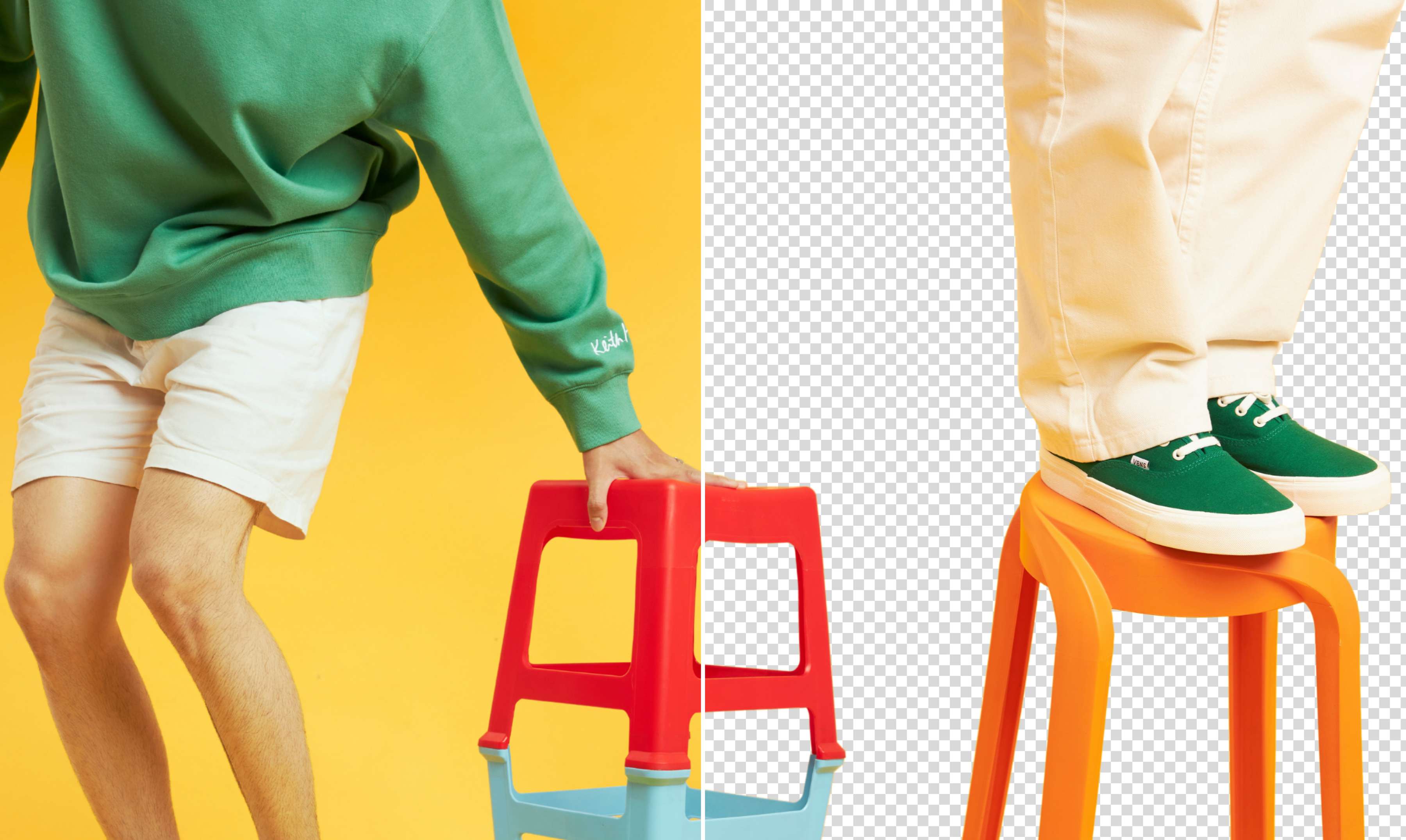
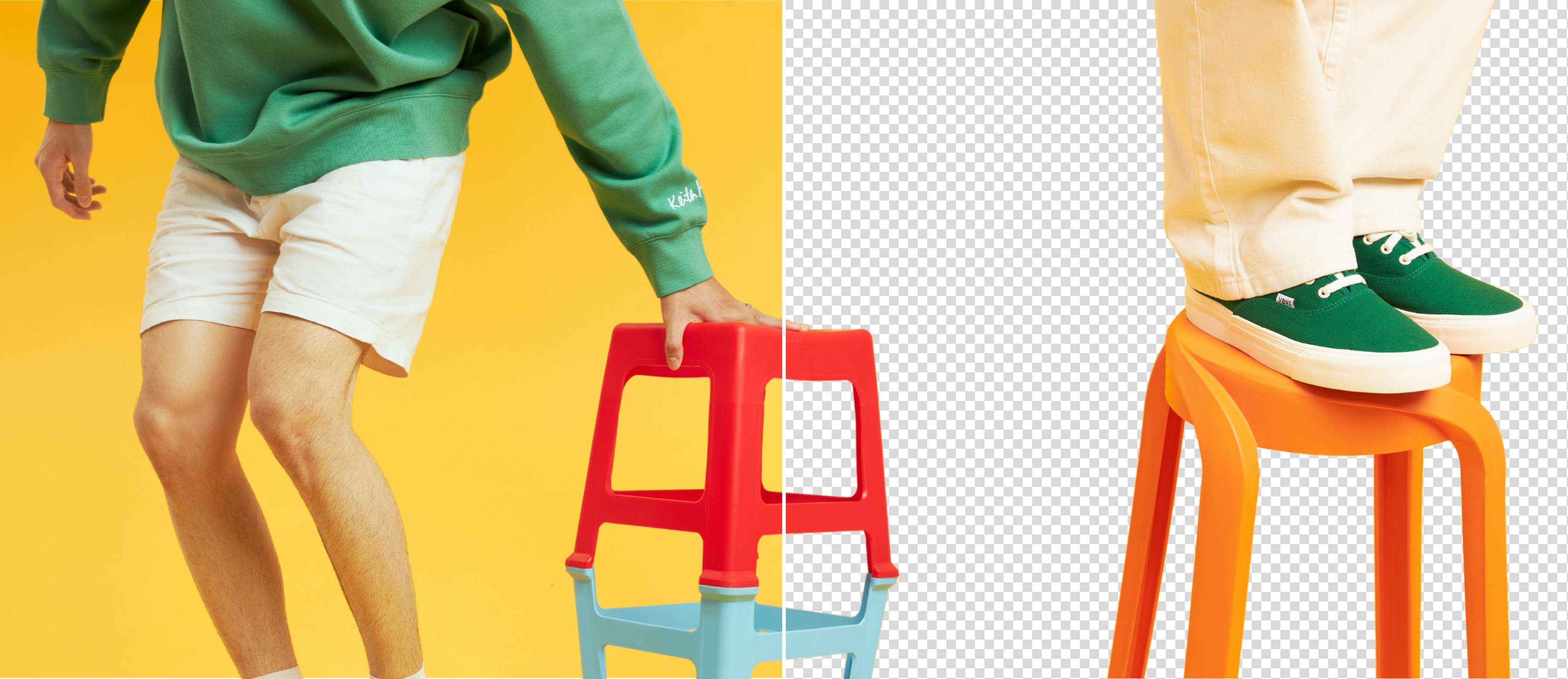
Canva'nın fotoğraf kesme aracı ile anında arka plan kaldırmanın keyfini çıkarın. Canva, tek bir tıklamayla fotoğrafınızı tarar, özneyi arka plandan ayırır ve arka planı anında keser. Fotoğraf ayırma işlemini ücretsiz deneyin ve saniyeler içinde kusursuz kesilmiş bir görsel elde edin.
veya buraya sürükle
Canva’da yüklenebilir biçimler ve gereksinimler hakkında bilgi edinin. Gizlilik Politikamızda içeriklerinizi nasıl kullandığımızı inceleyin.
Canva'nın fotoğraf kesme aracı görselinizi tarar, nesneyi arka plandan tek tıklamayla ayırır ve saniyeler içinde kusursuz kesilmiş bir fotoğraf sunar. Resim kesme ve fotoğraf ayırma için ek program gerekmez; her şey web tarayıcınızda tamamlanır.
Resim kesme ve fotoğraf ayırma nasıl yapılır?
1
Resminizi yükleyin
Resmi yükle düğmesine tıklayın veya fotoğrafınızı bu alana sürükleyip bırakın. Fotoğraf kesme için JPG, PNG, HEIC ve WEBP dosyaları yükleyebilirsiniz.
2
Arka planı otomatik kesin
Yükleme tamamlanınca Canva fotoğrafınızı tarar ve arka planı otomatik olarak keser; foto kesme için menüden araç seçmeniz gerekmez. Fotoğraf ayırma sonucu aynı sayfada görünür.
3
İndirin veya düzenlemeye devam edin
Kesilmiş resmi yüksek çözünürlüklü PNG olarak ücretsiz indirin. Tasarıma devam etmek için Düzenleme aracında aç seçeneğini kullanın; bu adımda Canva hesabınıza giriş yapmanız istenir.


Tek tıklamayla fotoğraf kesme ve arka plan kaldırma
Hantal yazılımlar, karmaşık araçlar ve sıkıcı piksel piksel arka plan silme işlemlerine veda edin. Canva'nın anında Arka Plan Kaldırma özelliği foto kesme işlemini saniyeler içinde tamamlar ve görselleri hızlı bir şekilde temizlemenizi sağlar; böylece zamandan tasarruf ederken birkaç saniye içinde profesyonel düzeyde kesilmiş fotoğraflar elde edersiniz.
Sınırsız tasarım olanakları
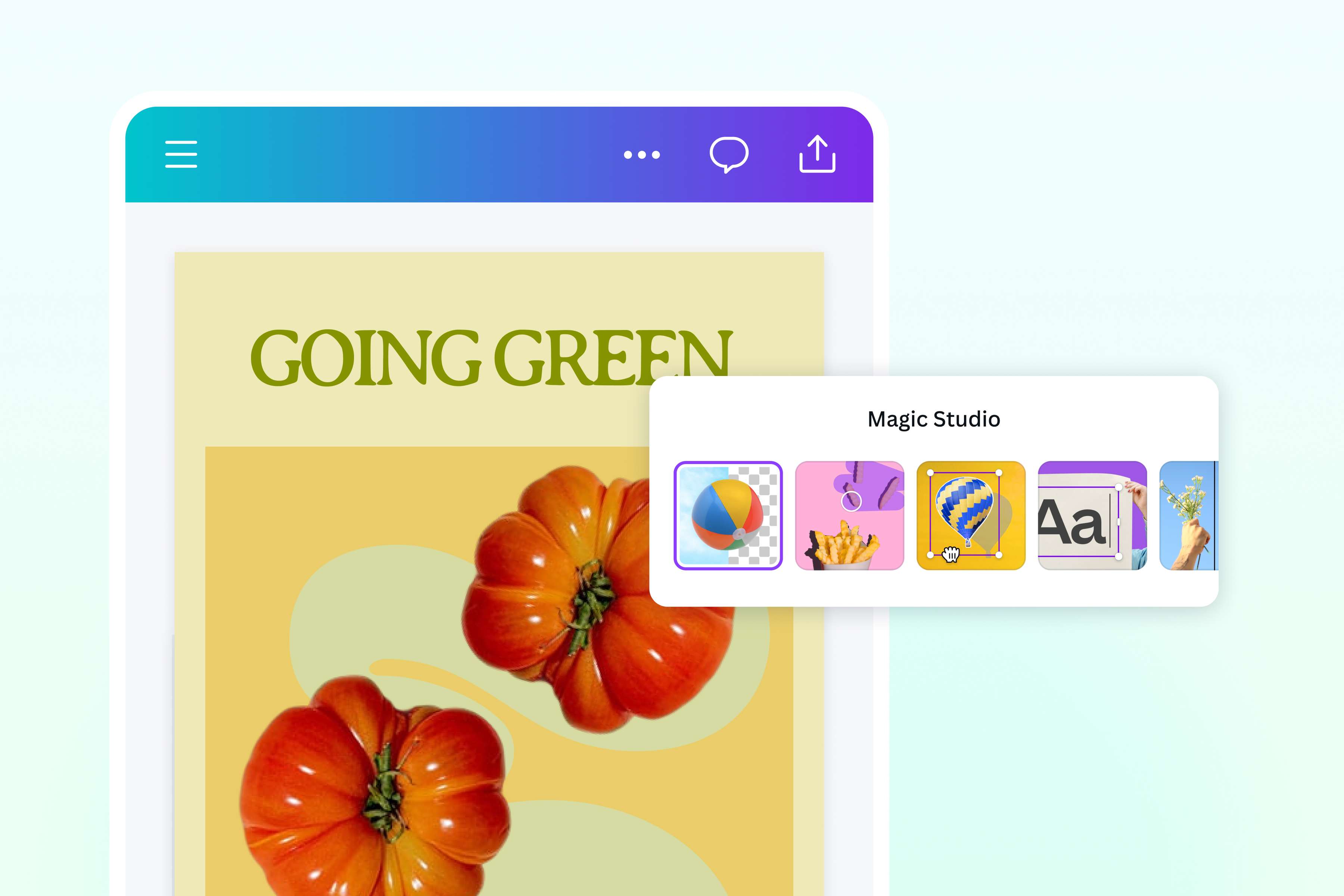
İster online mağazanız için ürün çekimleri, ister LinkedIn için gösterişli vesikalıklar veya bir sonraki büyük satış konuşmanız için net görseller oluşturuyor olun; Canva'nın fotoğraf kesme aracı tüm ihtiyaçlarınızı karşılar. Pazarlama materyalleri, e-ticaret sayfaları, sosyal medya, sunumlar ve hatta tebrik kartları ile sticker'lar gibi özel ürünler için görselleri temizlemek üzere fotoğraf kesici olarak Arka Plan Kaldırma aracımızı kullanın. Fotoğraftan nesne silme için Sihirli Silgi aracına göz atın.
Tek bir araçta ihtiyacınız olan tüm düzenlemeler
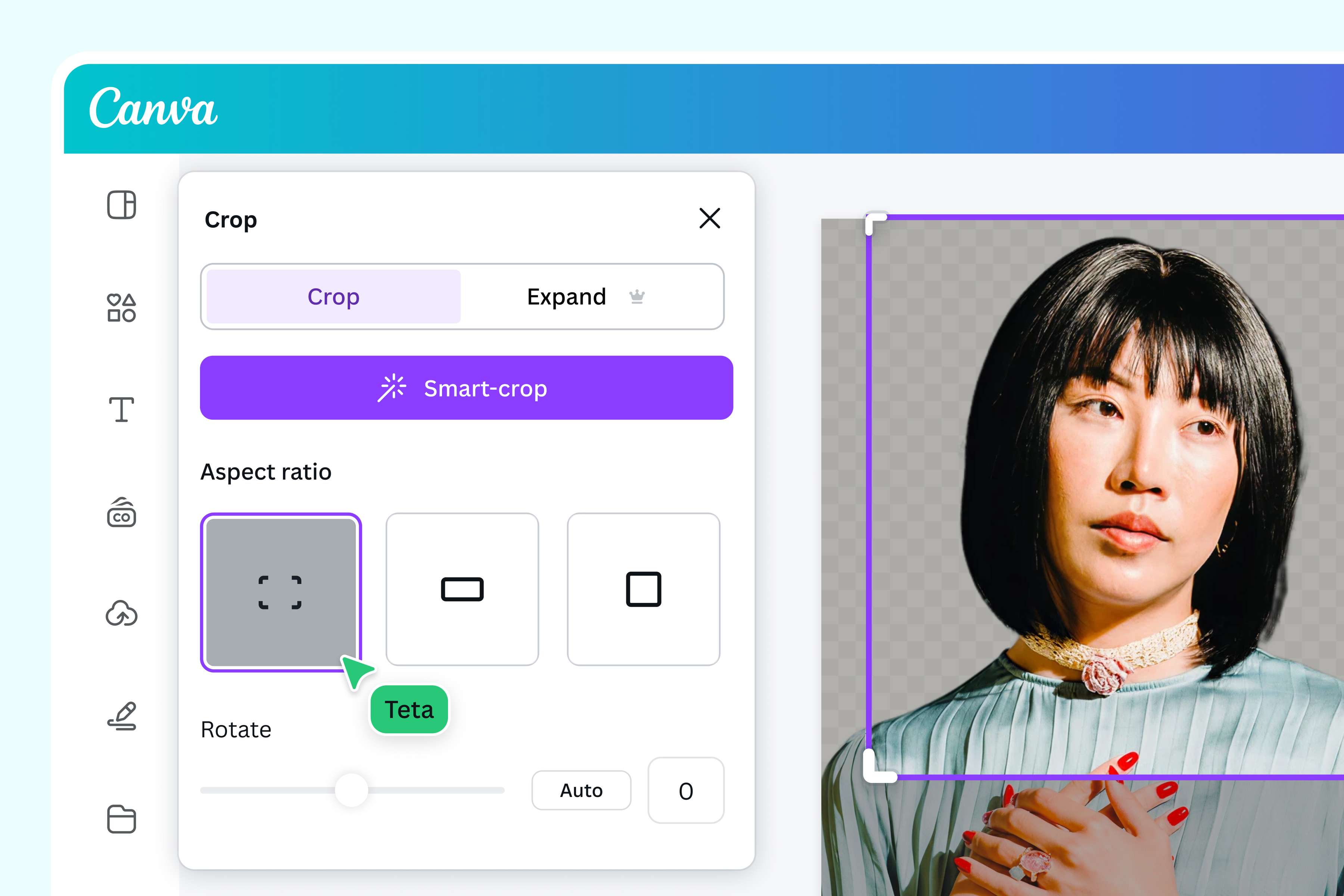
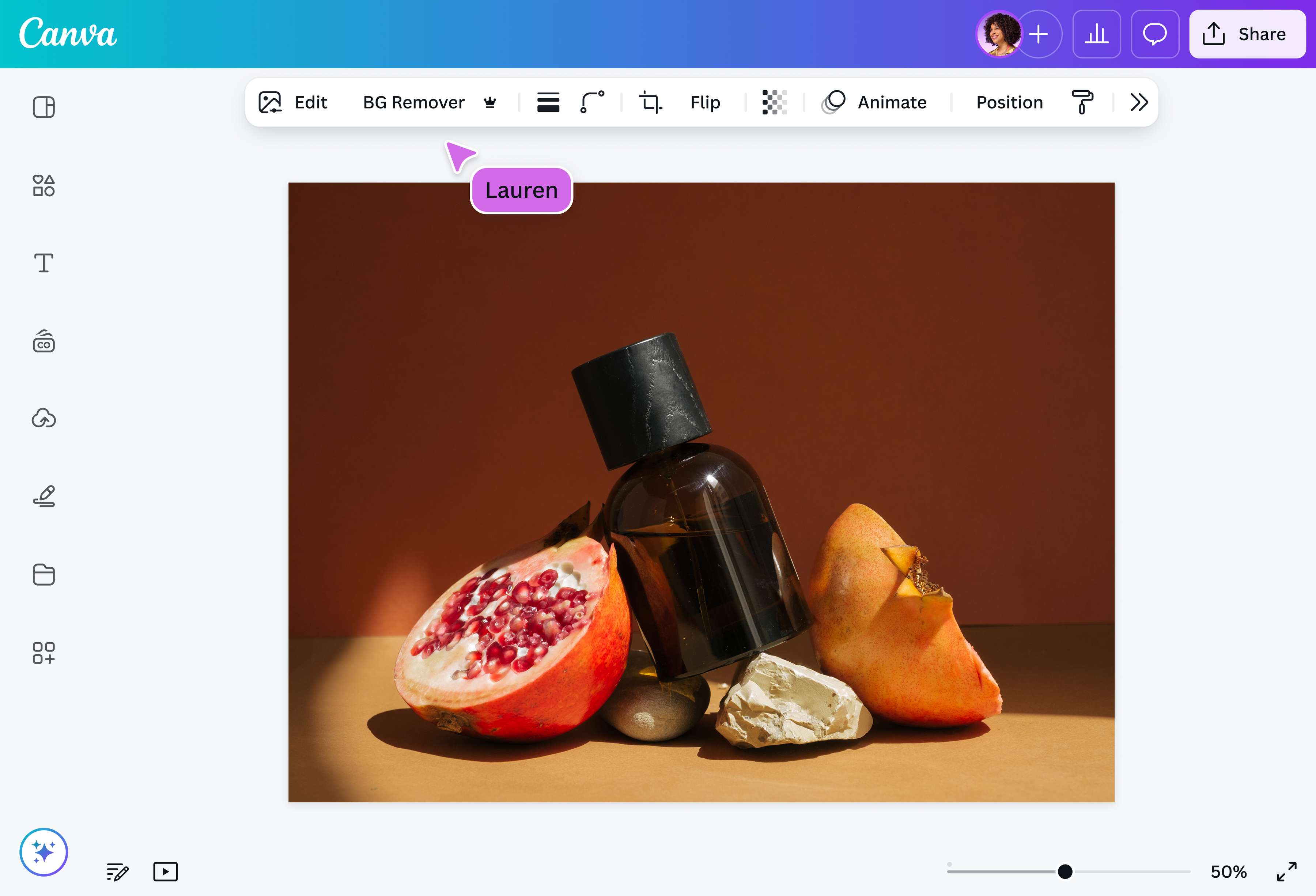
Fotoğraf kesmek yalnızca ilk adımdır. Resim ayırma ve arka plan kaldırmanın ötesinde, Canva'nın yapay zeka destekli fotoğraf düzenleyicisi, birden fazla uygulama kullanmanıza gerek kalmadan görselinizin her bölümünü düzenlemenizi sağlar. Döndürme, resim kırpma, perspektifi ayarlama, metin, efektler, filtreler ekleme veya anında fotoğraf iyileştirme. İster dizüstü bilgisayarınızda, ister telefonunuzdan düzenleme yapıyor olun; tüm bunları herhangi bir cihazda birkaç tıklamayla gerçekleştirebilirsiniz.
Ekip olarak, gerçek zamanlı oluşturun
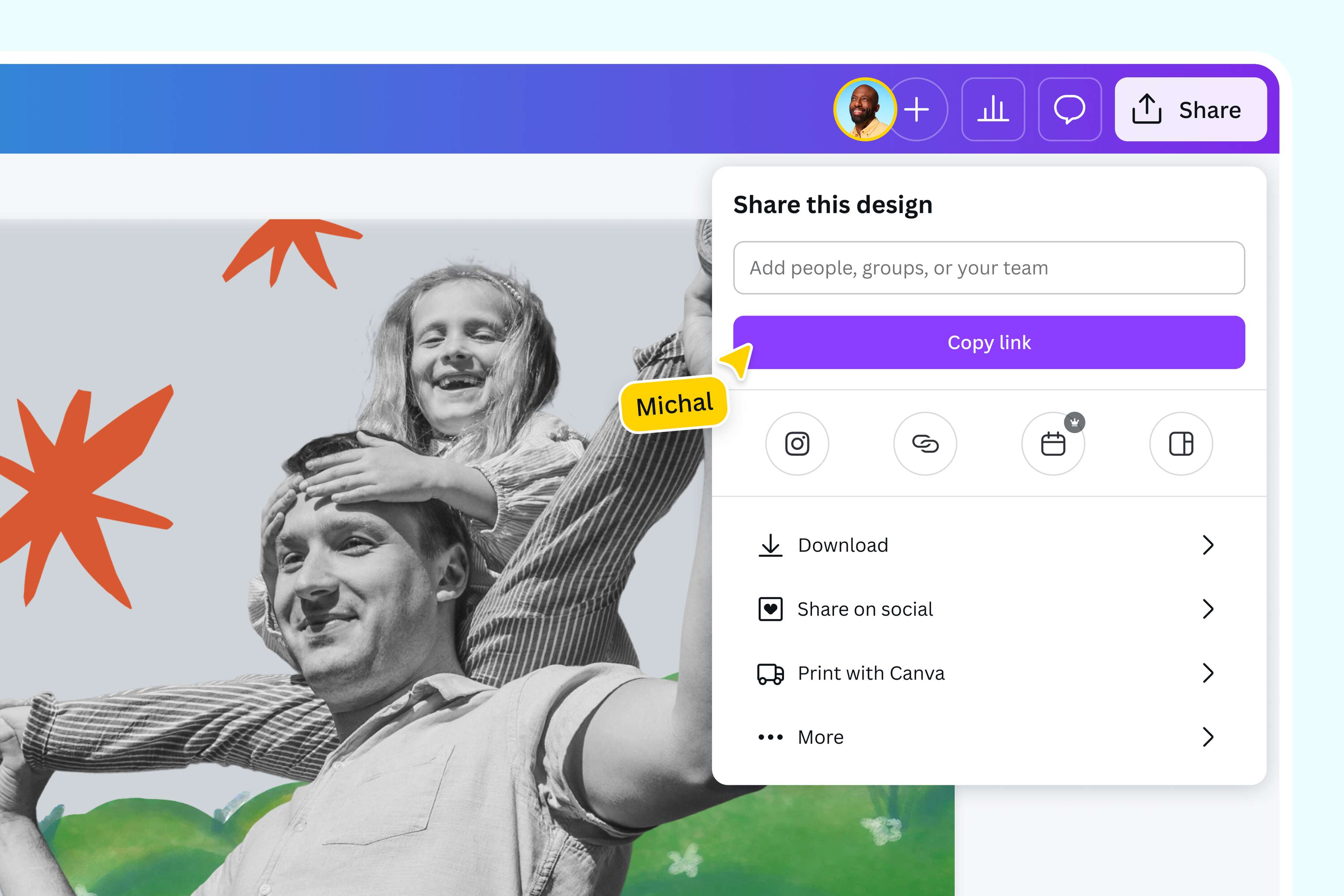
Tasarım, arkadaşlarla ve çalışma arkadaşlarıyla birlikte yapıldığında daha eğlencelidir. Fotoğraf kesme işlemi biter bitmez Canva, paylaşılabilir bir bağlantı aracılığıyla ekibinizi davet etmenize, yorum bırakmanıza, ekip üyelerini etiketlemenize, onlara görevler atamanıza ve tek bir çalışma alanında gerçek zamanlı olarak iş birliği yapmanıza olanak tanır. Bu ise, artık sonu gelmeyen e-posta zincirleri veya kayıp dosya sürümleri ile uğraşmak zorunda kalmayacağınız anlamına gelir.
Online olarak fotoğraf kesme nasıl yapılır?
Resminizi yükleyin
Resmi yükle düğmesini seçin veya dosyanızı sayfaya sürükleyip bırakın. Fotoğraf kesme aracı JPG, PNG, HEIC ve WEBP dosyalarını destekler; Canva'yı web tarayıcısında veya uygulamada kullanabilirsiniz.Arka planı otomatik kesin
Canva, yüklediğiniz anda fotoğrafınızı tarar ve arka planı otomatik olarak keser. Fotoğraf ayırma için araç çubuğunda veya düzenleyicide ayrıca bir işlem yapmanız gerekmez.Sonucu kontrol edin
Kesilmiş resminiz arka planı kaldırılmış hâlde aynı sayfada görünür. Sonucu orijinal fotoğrafla karşılaştırın; başka bir fotoğraf kesmek isterseniz yeni bir dosya yükleyin.PNG formatında indirin
Kesilmiş fotoğrafı yüksek çözünürlüklü bir PNG dosyası olarak ücretsiz indirin. Online olarak paylaşın veya marka varlıklarınız, sunumlarınız ve diğer dijital tasarım materyalleriniz için kullanın.Canva düzenleyicisinde devam edin
Daha fazla değişiklik mi istiyorsunuz? Düzenleme aracında aç seçeneğiyle resim kesme sonucunu Canva fotoğraf düzenleyici(Yeni sekmede veya pencerede açılır)de açın; bu adımda hesabınıza giriş yapın veya ücretsiz hesap oluşturun. Döndürebilir, kırpabilir, filtreler ile efektler ekleyebilir ve yeni bileşenler yerleştirebilirsiniz.
Sıkça Sorulan Sorular
- Fotoğraf kesme, fotoğrafın öznenin ayrıldığı ve arka planın kaldırıldığı bir versiyonunu elde etmeyi sağlar. Fotoğraf ayırma olarak da bilinen bu işlemde Canva özneyi otomatik olarak algılar ve arka planı şeffaf bırakır. Bu sayede, kesilmiş nesneyi farklı arka planlara veya tasarımlara yerleştirebilirsiniz.