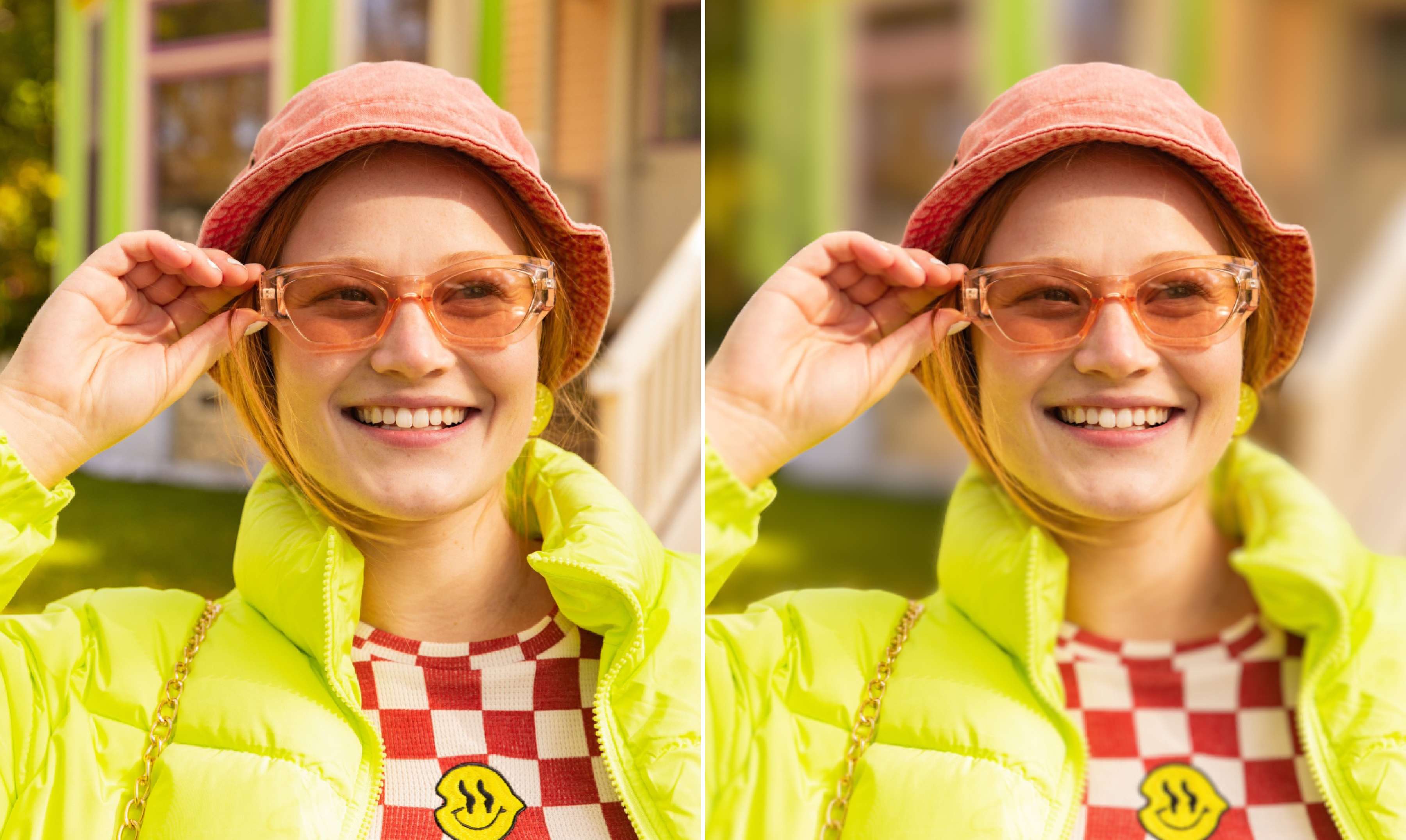

Arka Plan Bulanıklaştırma Aracı: Ücretsiz ve Otomatik Blur
Canva'nın ücretsiz online arka plan bulanıklaştırma aracıyla fotoğraf arka plan bulanıklaştırma işlemini otomatik olarak yapın. Anında sığ alan derinliği oluşturun, özneye odaklanın ve göz alıcı görseller üretin.
veya buraya sürükleyin
Canva’da yüklenebilir biçimler ve gereksinimler hakkında bilgi edinin. Gizlilik Politikamızda içeriklerinizi nasıl kullandığımızı inceleyin.
Arka plan bulanıklaştırma nasıl yapılır?
1
Görselinizi yükleyin
"Resmi yükle" düğmesini seçin veya fotoğrafınızı bölüme kolayca sürükleyip bırakın; arka plan bulanıklaştırma online olarak, program indirmeden başlar.
2
Görselin arka planını bulanıklaştırın
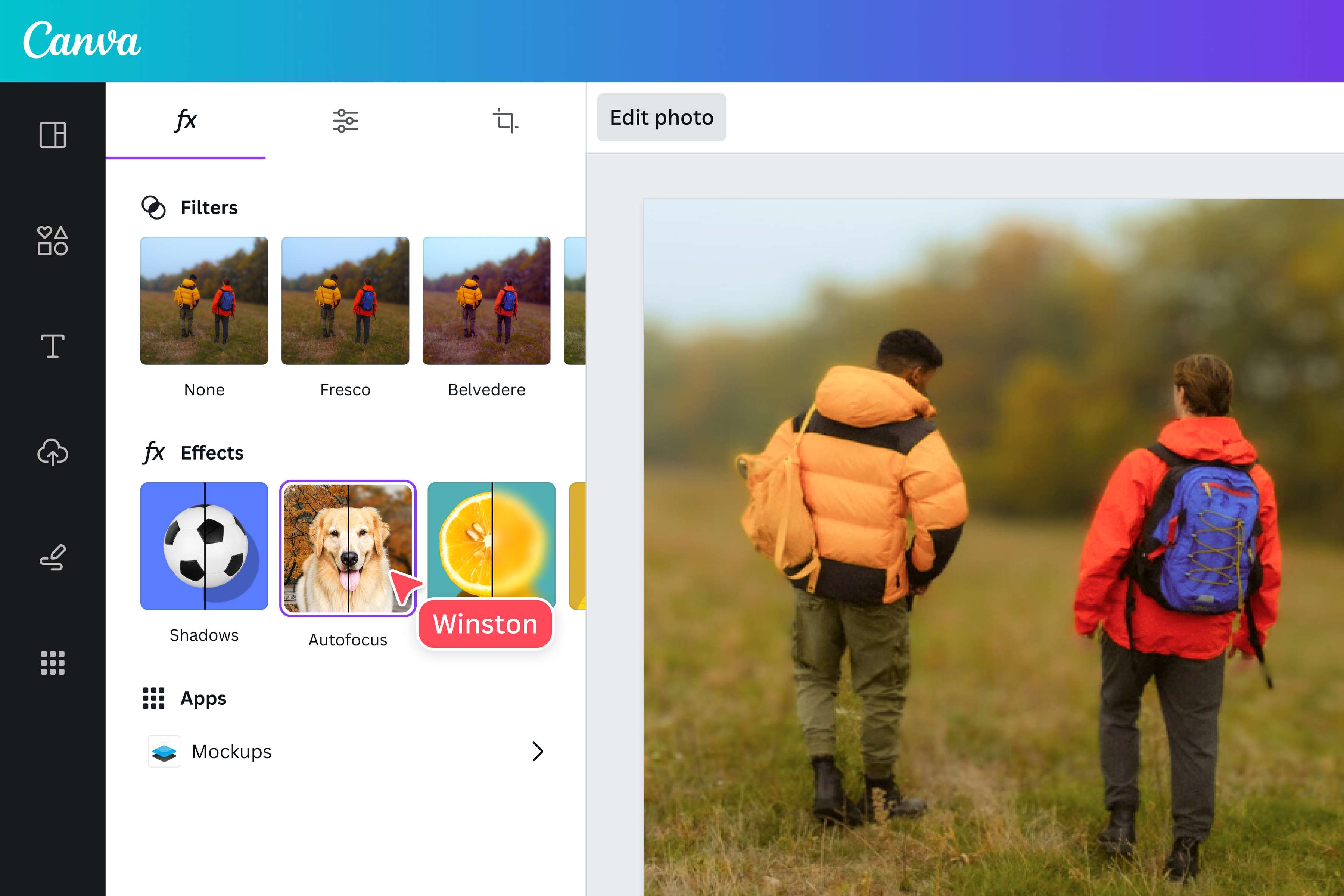
"Fotoğrafı düzenle"ye tıklayın ve arka planı otomatik olarak bulanıklaştırmak için "Otomatik Odaklama"yı seçin.
3
Görselinizi indirin
Son olarak, arka planı bulanıklaştırılmış resminizi JPG veya PNG dosyası olarak ücretsiz indirin. Arka plan blurlama sonucu özne net kalır.
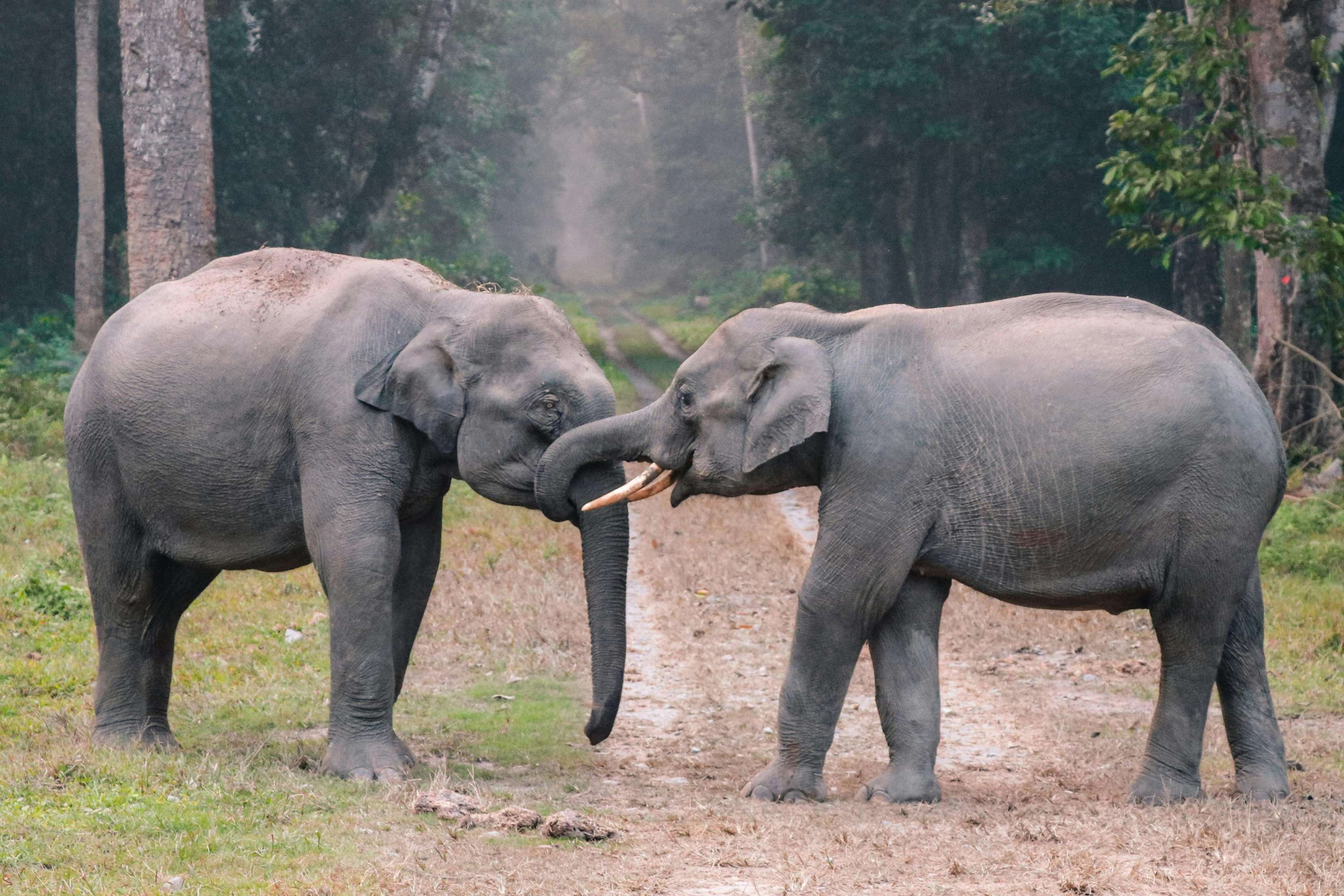
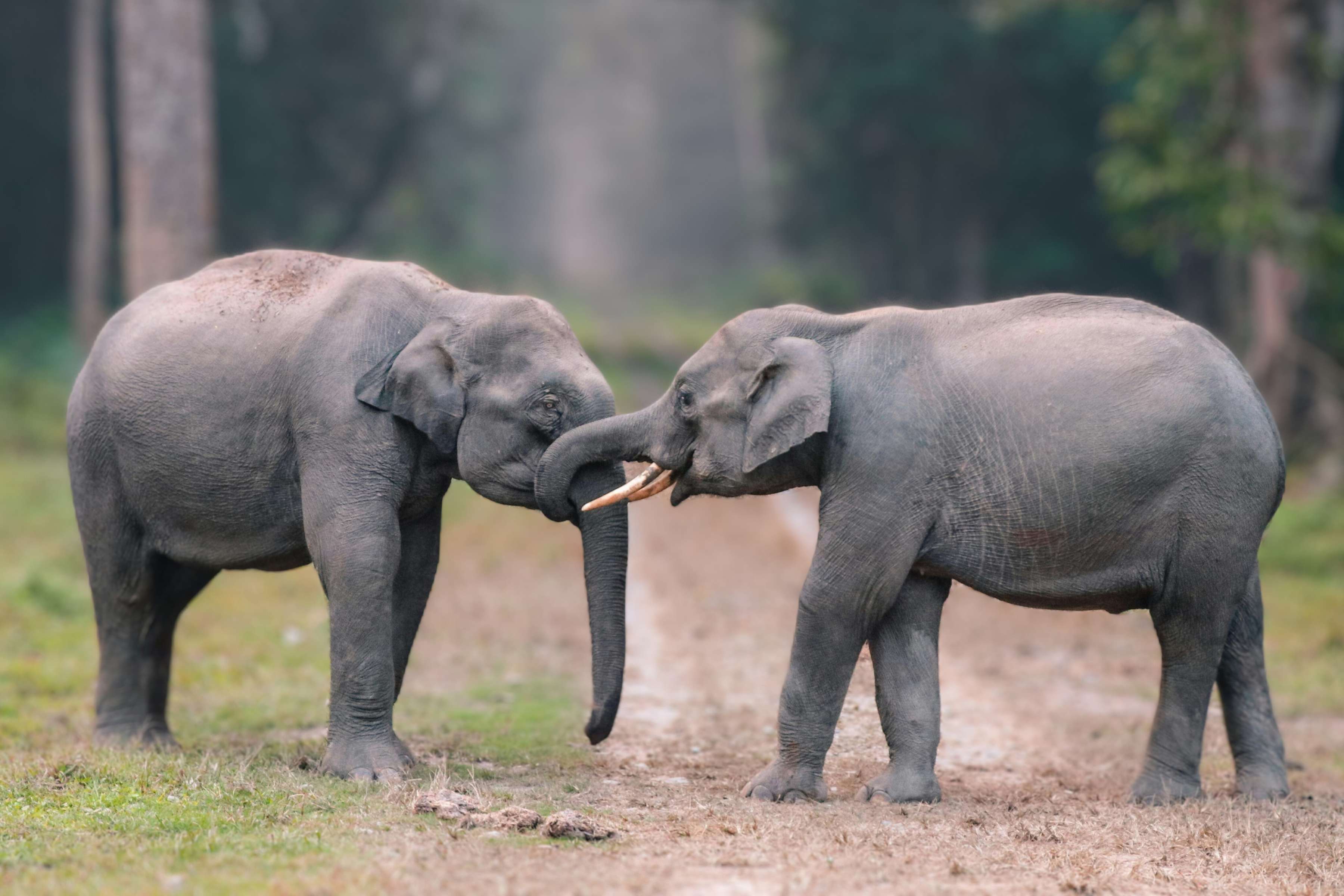
Arka plan blurlama ile anında sığ alan derinliği elde edin
Otomatik Odaklama aracı, fotoğrafın arka planını hızlı bir şekilde bulanıklaştırır ve pahalı ekipmanlar olmadan sığ alan derinliği efekti verir. Fotoğraf arka plan bulanıklaştırma için ayrı bir program gerekmez; arka plan blurlama işlemi online olarak tek tıklamayla tamamlanır. Odaklanmamış çekimleri düzeltin veya düz fotoğrafları iyileştirin. Öznenizi daha fazla öne çıkarın ve dağınık arka planları ortadan kaldırın. Görsel etkiyi arttıracak, düşsel bir ruh hali uyandıracak ve fotoğraf düzenleme çalışmalarını kolayca tamamlayacaksınız.
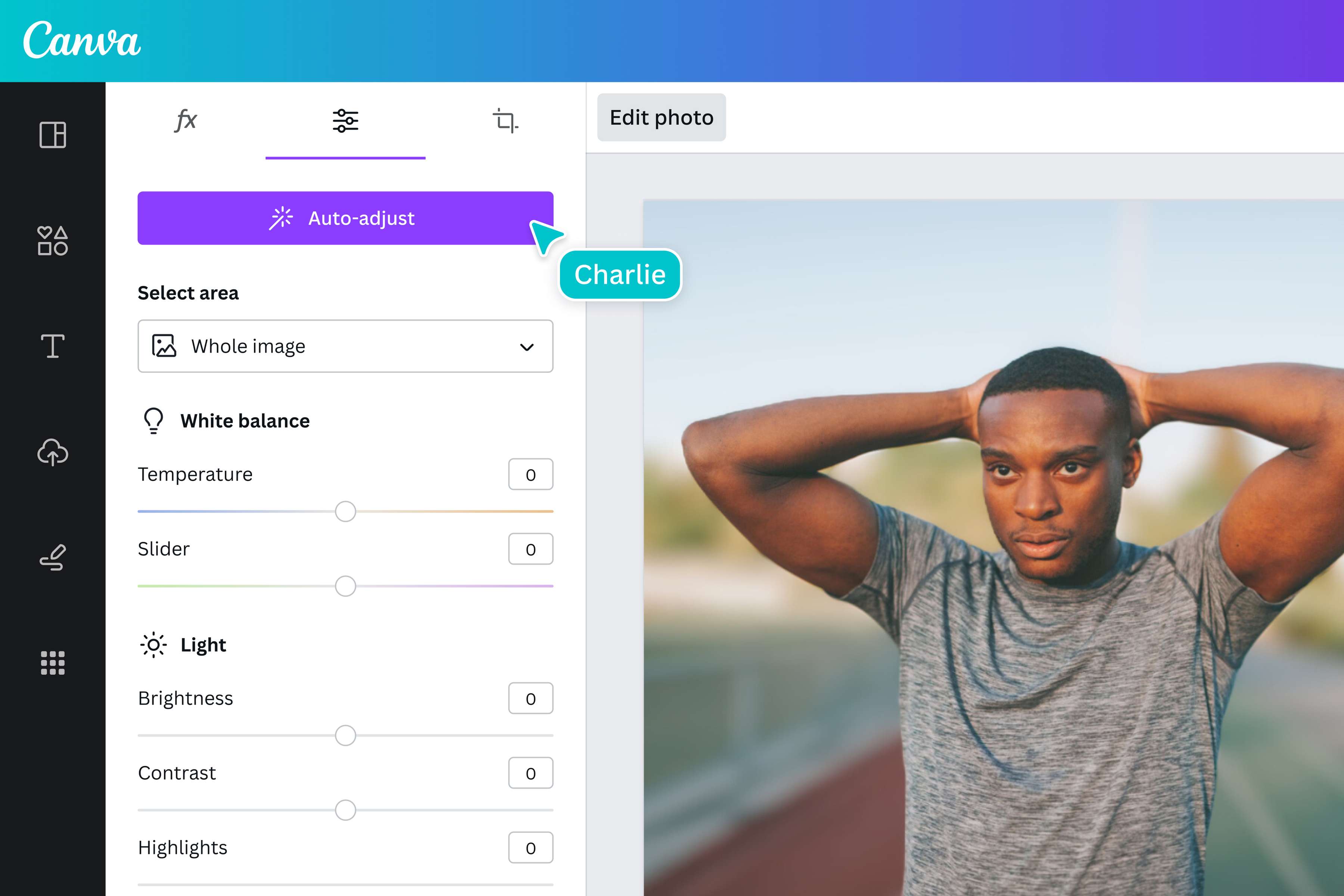
Otomatik Odaklama ile tek tıklamayla özneyi vurgulayın
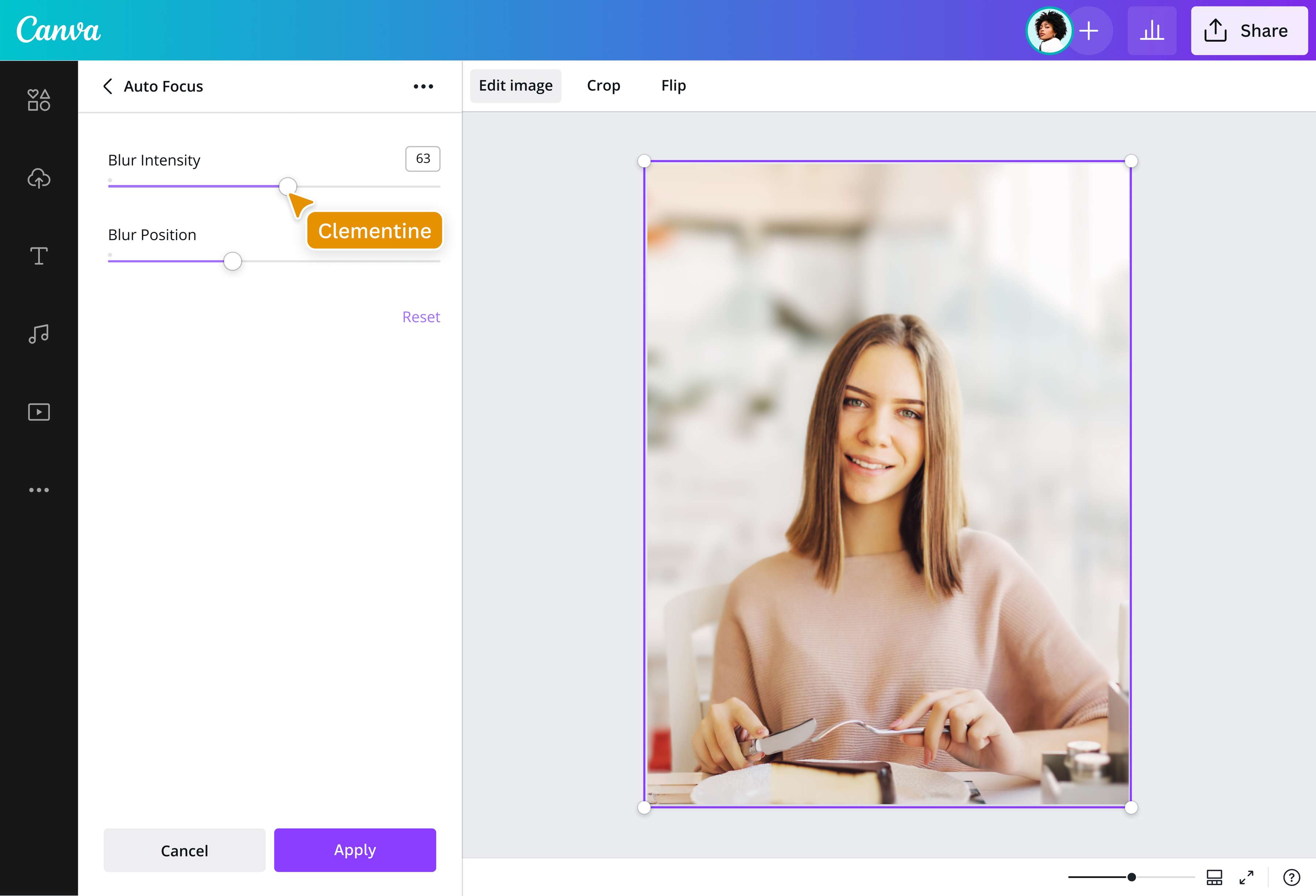
Özneyi fotoğrafınızın yıldızı haline getirin. Canva'nın tek tıklamayla kullanılabilen Otomatik Odaklama aracı, arka planı bulanıklaştırırken özneyi otomatik olarak algılar ve netleştirir. Ürün reklamları, profesyonel vesikalık fotoğraflar veya fotoğraf sergileri gibi tüm projeleriniz için arka planı bulanık yapma işlemini anında tamamlayın. Arkaplan bulanıklaştırma sırasında öznenin dış hatlarını izlemek ve arka planı manüel olarak bulanıklaştırmak için harcayacağınız zaman ve çabadan tasarruf edin.
Arka planınızı düzenleyin
Arka plan bulanıklaştırma işleminin ötesine geçin. Güçlü fotoğraf düzenleyicimiz ile arka planı izole edebilir ve ön planı değiştirmeden bağımsız olarak düzenleyebilirsiniz. Bu, özne aynı kalırken yalnızca arka planı flu yapma ile kalmayıp aynı zamanda parlaklığını, kontrastını, canlılığını ve daha fazlasını değiştirebileceğiniz anlamına gelir. Dilerseniz arka planı kaldırabilir ve arka planı değiştirerek kendi fotoğrafınızı veya ücretsiz stok fotoğraflarımızdan birini kullanabilirsiniz. Yalnızca arka planı değil fotoğrafın tamamını bulanıklaştırmak isterseniz fotoğraf bulanıklaştırma aracını kullanın. Tüm resim düzenleme ihtiyaçlarınız tek bir harika platformda.
Fotoğraflarda arka plan bulanıklaştırma nasıl yapılır?
Canva'yı açın
Görselinizin arka planını online olarak bulanıklaştırmak için Canva'yı açın.Fotoğrafınızı yükleyin
Fotoğrafınızı cihazınızdan seçerek veya sayfaya sürükleyip bırakarak yükleyin.Arka planı bulanıklaştırın
Fotoğrafı Düzenle'ye tıklayın ve arka planı otomatik olarak bulanıklaştırmak için Otomatik Odaklama'yı seçin. Veya Ayarla sekmesine gidin ve görselin netliğini ayarlamak için Alan seç seçeneğinin altında Arka Plan'ı seçin.Resminizi düzenleyin
Metin, grafik veya filtre ekleyerek resminizi daha da özelleştirin. Canva'nın ücretsiz, yerleşik fotoğraf düzenleyicisi ile görselleri iyileştirebilirsiniz.İndirin ve paylaşın
Düzenlediğiniz resmi yüksek kaliteli bir JPG veya PNG dosyası olarak indirin. E-posta yoluyla kolayca paylaşın, sosyal medyada yayınlayın veya web sitenize yerleştirin.
Sıkça Sorulan Sorular
- Daha önce çekmiş olsanız bile fotoğraflarınızın arka planını bulanıklaştırabilirsiniz. Fotoğrafın arkasını bulanıklaştırma için fotoğrafınızı fotoğraf düzenleyicimize yükleyin ve Otomatik Odaklama aracını kullanın. Bu sayede, ön plandaki öğeler belirgin ve net kalırken arka plan otomatik olarak bulanıklaşacaktır.